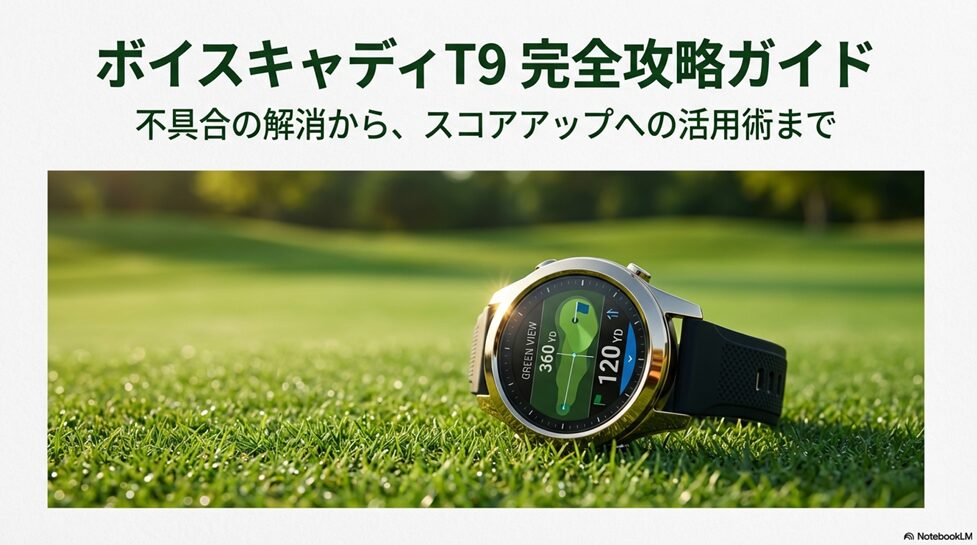
せっかくのラウンドでボイスキャディT9を使おうとしたのに、思うように動かなくて困ったことはありませんか。
ボイスキャディT9の不具合としてよく挙げられる、充電ができないトラブルやスマートフォンのペアリングがうまくいかない現象は、実は日々のちょっとしたお手入れや設定の見直しで解決できることが多いんです。
また、ファームウェアのアップデートが100%にならないといった通信上の問題や、操作中のフリーズによるリセットが必要な場面も、正しい手順を知っていれば焦る必要はありません。
この記事では、私が実際に調べたり試したりして分かった、不具合への具体的な対処法から、このデバイスを最大限に活かしてスコアアップに繋げるための活用術までを詳しくお伝えします。
記事のポイント
- ボイスキャディT9の充電不良や接続トラブルを自分で解決するメンテナンス術
- VCマネージャーやアプリを使ったアップデートを失敗させないための注意点
- Vアルゴリズム3.0やグリーンアンジュレーションを攻略に活かす方法
- オートショットトラッキングやテンポ練習モードによるデータ分析のメリット


ボイスキャディT9の不具合を解消する基本メンテナンス
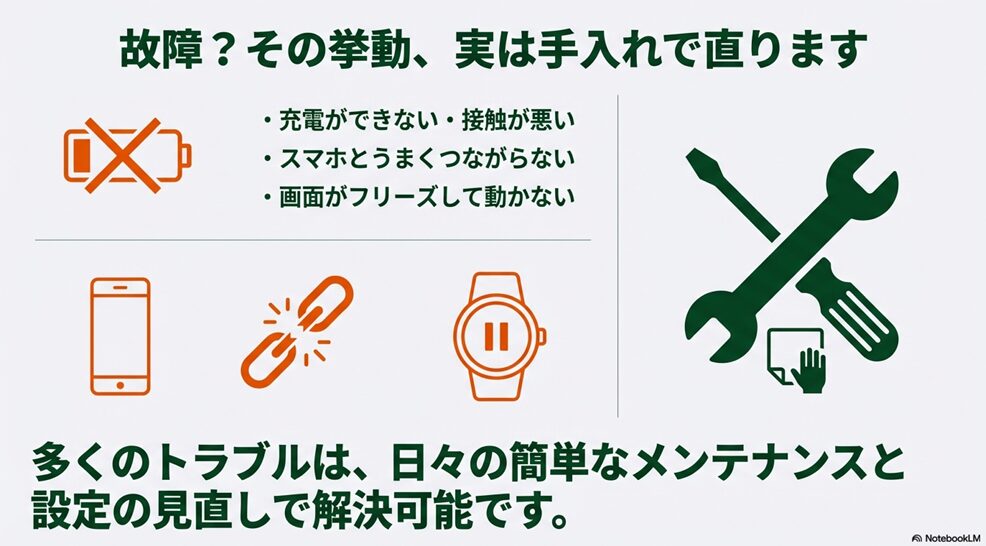
ボイスキャディT9を長く、そして快適に使い続けるためには、日頃のメンテナンスが欠かせません。
「故障かな?」と思うような挙動の多くは、実は物理的な汚れや設定の食い違いが原因であることがほとんどです。
ここでは、特に報告が多いトラブルへの具体的な解決プロトコルを見ていきましょう。
不具合を未然に防ぐ知識を持つことで、ゴルフ場でのストレスを最小限に抑えることができます。
充電できない不具合を防ぐ端子の清掃方法
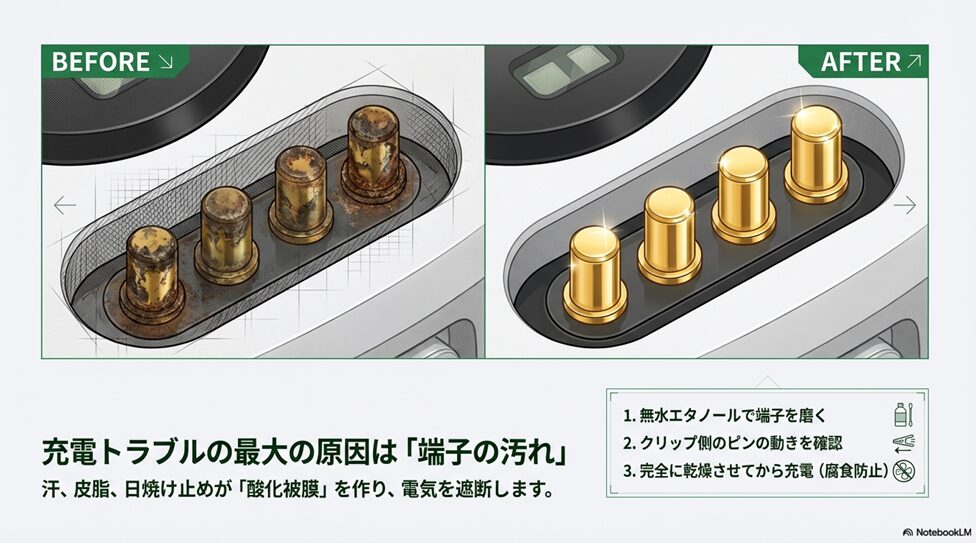
ボイスキャディT9を使っていて、充電クリップを挟んでも反応しなかったり、接触が非常にシビアになったりすることはありませんか。
この「充電できない」という不具合は、実は本体の故障ではなく、裏側にある金メッキ端子の汚れが原因であることが圧倒的に多いんです。
ゴルフは意外とハードなスポーツです。
プレー中にかいた汗や皮脂、さらには日焼け止め、芝の農薬を含んだ土埃などが、時計の裏側に付着します。
これらが端子部分で固まると、目に見えない「酸化被膜」や絶縁層を作り出し、充電クリップからの電流を遮断してしまいます。
特に、クリップ側の「ポゴピン」と呼ばれるバネ式の針が、汚れの固着によって沈んだまま戻らなくなると、物理的に接触できなくなります。
ボイスキャディT9 充電端子メンテナンスの徹底ポイント
充電不良の多くは、端子に付着した目に見えない汚れや水分が原因です。
以下の3点を意識してお手入れを行ってください。
- 綿棒とアルコールによる精密清掃
綿棒に少量のアルコール(無水エタノールなど)を染み込ませ、端子の金メッキ部分を軽く擦るように磨いてください。これにより、接触不良の原因となる皮脂や汚れを、精密機器に負担をかけずに効率よく除去できます。 - 充電クリップの可動チェック
充電クリップ側にある4つのピンが、指で押した際にスムーズに上下するか確認しましょう。ピンの沈み込みが悪いと、本体端子との接触が不安定になり、充電が途切れる原因となります。 - 通電前の「完全乾燥」を徹底
端子に水分や汗が残ったまま充電を開始すると、電流による電気分解(電食)が起こり、端子が腐食して再起不能な故障を招く恐れがあります。使用後は必ず柔らかい乾いた布で水分を拭き取り、完全に乾燥してから接続することを徹底してください。
私はラウンドが終わるたびに、柔らかい布で全体を乾拭きし、汚れが気になる端子部分は綿棒に少量のアルコールを含ませてサッと拭くようにしています。
これだけで接触不良の悩みはほぼ解消されました。
もし端子が黒ずんでしまっている場合は、無理に金属で削ったりせず、綿棒での丁寧な清掃を試してみてください。
なお、端子自体が剥がれているなどの物理的破損がある場合は、日本総代理店のひさいスポーツ修理窓口へ相談することをお勧めします。
正しいお手入れは、デバイスの寿命を延ばす最も確実な方法ですよ。
修理と保証で選ぶなら「日本総代理店」が安心!
公式サイト限定15%OFF特典


精密機器なので、修理やサポートが国内で完結する『日本正規品』を選んでおくのが一番安心です。
今なら公式サイト限定の15%OFFクーポンも配布中。納得してお得に手に入れたい方はチェックしてみてくださいね!
PCで認識しない時のVCマネージャー利用術
コースデータの更新や本体のアップデートを行う際、PC版の「VCマネージャー」を使用するのが最も安定した方法です。
しかし、いざPCに接続してもデバイスが認識されないというケースも散見されます。
この「認識しない不具合」には、いくつかのチェックポイントがあります。
まず、意外と盲点なのがUSBケーブルの仕様です。
ボイスキャディ純正のケーブルであれば問題ありませんが、市販のケーブルを流用している場合、それが「充電専用」でデータ転送に対応していないと、PCはデバイスを認識できません。
また、Windows PCの場合、インストールされているセキュリティソフトが「不明なUSBデバイスの接続」や「バイナリデータの書き込み」を不正な挙動と判断し、裏でブロックしていることがあります。
アップデート作業の間だけ、一時的にリアルタイムスキャンを停止することで、すんなり認識されるケースも多いです。
さらに、PC側のUSBポート自体に問題がある可能性も考えてみましょう。
ノートPCのUSBハブなどを介さず、本体のポートに直接差し込むことで電圧が安定し、認識率が上がります。
もし、これらを試してもダメな場合は、デバイスマネージャーを開き、ドライバーに警告マークが出ていないか確認してください。
古いドライバーが残っていることが原因であれば、一度アンインストールしてVCマネージャーを再起動することで解決します。
安定した有線接続は、ソフトウェアの不具合を防ぐための重要な基盤となります。
更新が100%にならない原因と通信環境の改善
スマートフォンアプリ経由でアップデートを行っている際に、プログレスバーが途中で止まってしまい、更新が100%にならないという現象が報告されています。
これは多くの場合、Bluetooth Low Energy (BLE) の通信不安定さやデータパケットの欠損に起因します。
ボイスキャディT9のファームウェアやコースデータは非常に容量が大きいため、Bluetoothという細い無線通信で送るには、かなりの時間と安定した環境が必要です。
転送中にスマートフォンの画面がスリープ状態になったり、他のアプリから通知が届いたり、あるいはワイヤレスイヤホンなど複数のBluetooth機器を同時に接続していたりすると、通信が阻害されやすくなります。
もし100%にならないまま停止してしまうと、最悪の場合、本体のシステムが壊れて起動しなくなる(いわゆる文鎮化)リスクもあります。
アップデートを確実に成功させる秘訣
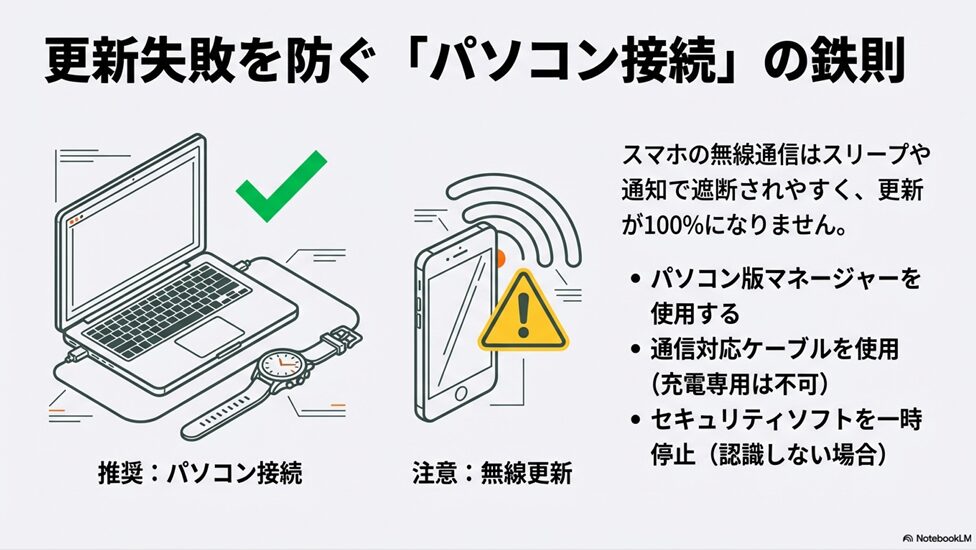
- 大規模な更新は、アプリではなくPC版VCマネージャーでの有線接続を強く推奨します。
- アプリで行う場合は、Wi-Fi環境が良好な場所で、スマホのスリープ設定を解除した状態で行ってください。
- 作業前にT9のバッテリー残量が50%以上あることを必ず確認してください。
もしアップデート中に動かなくなってしまったら、焦らずに次節で紹介する「強制リセット」を試してみてください。
システムの整合性を保つためにも、通信環境の確保は「不具合を出さない」ための最大の防御策です。
Bluetooth連携やペアリングの失敗を防ぐ設定
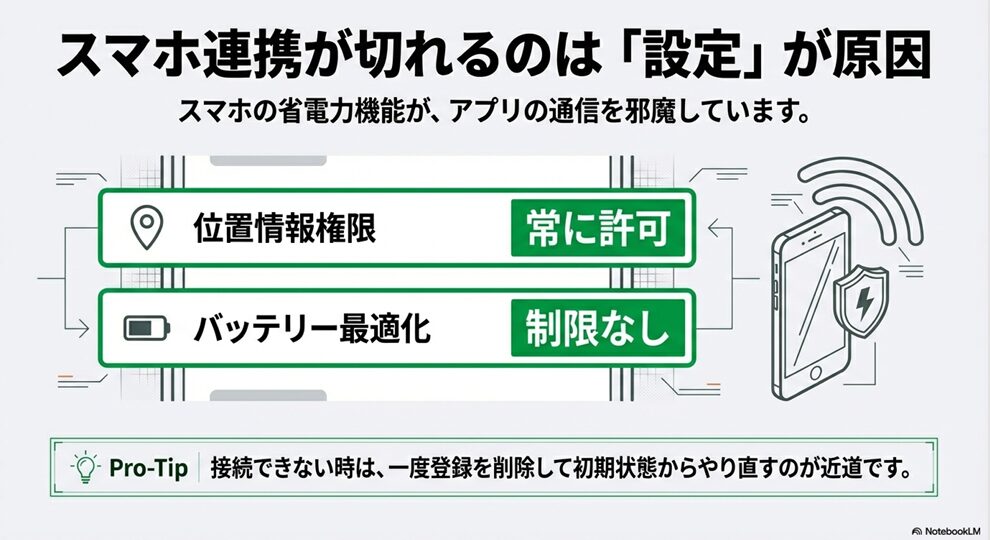
「My Voice Caddie」アプリとのペアリングができない、あるいは一度繋がっても頻繁に切断されるという悩みは、スマートフォンのOS仕様、特に省電力機能とプライバシー設定が深く関わっています。
これはデバイス自体の不具合というより、設定の「食い違い」と言えるでしょう。
近年のAndroidやiOSでは、アプリがバックグラウンドで動き続けることを厳しく制限しています。
ペアリングを維持するためには、設定メニューからアプリの権限を詳細に見直す必要があります。
特に重要なのが「位置情報権限」です。Bluetooth機器のスキャンには位置情報の許可が必須となっており、これが「常に許可」になっていないと、アプリを閉じた瞬間に接続が切れてしまうことがあります。
| 確認項目 | 設定すべき内容 | 理由 |
|---|---|---|
| 位置情報権限 | 常に許可(全権限を許可) | Bluetoothデバイスの検知に必須のため |
| バッテリー最適化 | 最適化しない(制限なし) | バックグラウンドでの動作停止を防ぐため |
| Bluetooth設定 | 一度ペアリングを解除して再登録 | 古い接続情報が競合を起こすのを防ぐため |
また、スマートフォンの「省電力モード」がオンになっていると、Bluetoothの出力が弱まったり、アプリの通信が遮断されたりします。
ペアリングがうまくいかないときは、一度スマホ側のBluetooth設定から「T9」の登録を削除し、アプリ側から初期状態でペアリングをやり直すのが最も確実な解決策です。
(出典:ボイスキャディ公式『T9 ユーザーガイド』)
画面がフリーズした時の強制リセット手順
精密な小型コンピューターであるボイスキャディT9も、稀にメモリ不足や処理の競合によって、画面が固まったまま動かなくなる「フリーズ」が発生することがあります。
タッチパネルもボタンも反応しないと焦ってしまいますが、そんな時のために物理的なリセット機能が備わっています。
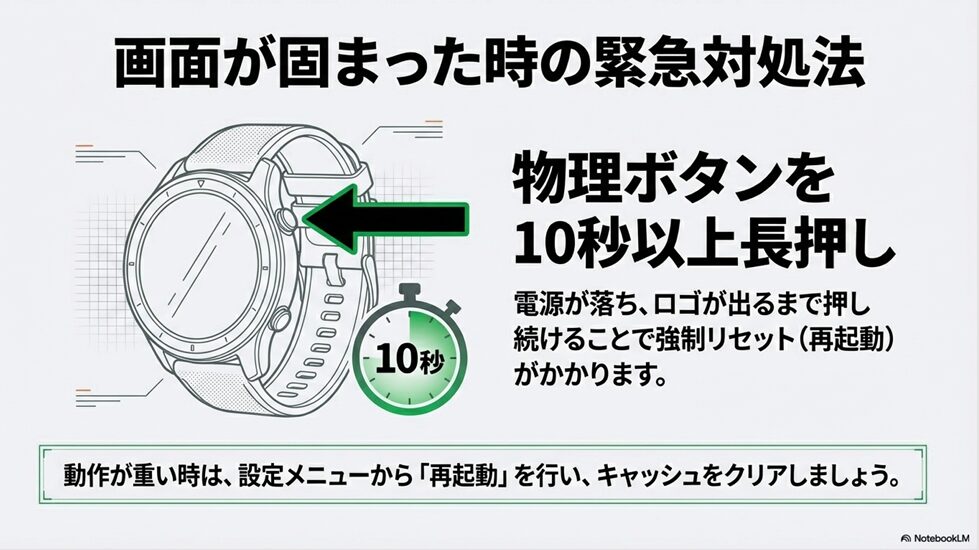
T9のリセットは、側面にある唯一の物理ボタンを「10秒以上長押し」し続けることで発動します。
途中で画面が暗くなっても指を離さず、ロゴが表示されるまで押し続けるのがポイントです。
これにより、ハードウェアレベルで電源が一度遮断され、システムが再起動します。
この操作によって、蓄積されていた一時的なエラーデータ(キャッシュ)がクリアされ、動作が正常に戻ることがほとんどです。
知っておくと役立つ「ソフトリセット」
完全にフリーズする前段階(動作が重い、通知が来ないなど)であれば、メニューの設定項目から「再起動」を選択することでも同様のクリーンアップ効果が得られます。
ラウンド前に「なんだか挙動が怪しいな」と感じたら、一度再起動させておくのがスムーズな運用のコツです。
もし、リセットを行っても何度もフリーズを繰り返す場合は、特定のコースデータが破損しているか、ファームウェアに重大なエラーがある可能性があります。
その場合はPCに繋ぎ、VCマネージャーから「デバイスの初期化」を実行して、システムを工場出荷状態に戻すことを検討してください。
これで多くのソフトウェア的な不具合は解消されます。
ボイスキャディT9の不具合を乗り越え上達に繋げる
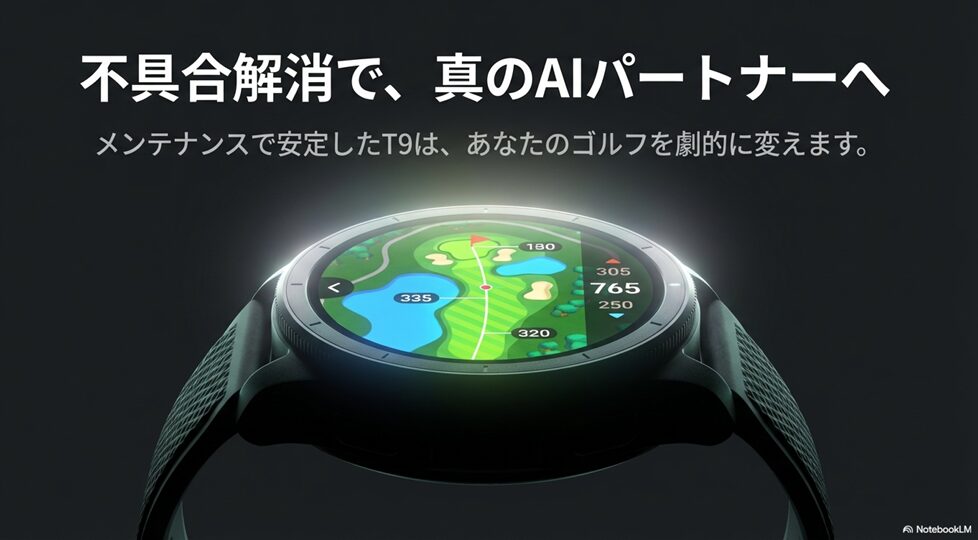
不具合への対処法をマスターし、安定した動作環境を整えることができれば、いよいよボイスキャディT9の本領発揮です。
このデバイスは単に距離を測るだけの道具ではなく、あなたのゴルフをデータに基づいて分析し、戦略的な判断を助ける「AIパートナー」へと進化します。
ここからは、不具合を解消した後に体感できる、T9の圧倒的な実戦機能について深掘りしていきましょう。
Vアルゴリズムが支える高低差補正の信頼性
ボイスキャディT9の核となる技術が、最新の「Vアルゴリズム3.0」です。
多くのゴルファーが距離計に求めるのは「正確な距離」ですが、実はゴルフにおける正確さとは、単なる直線距離ではありません。
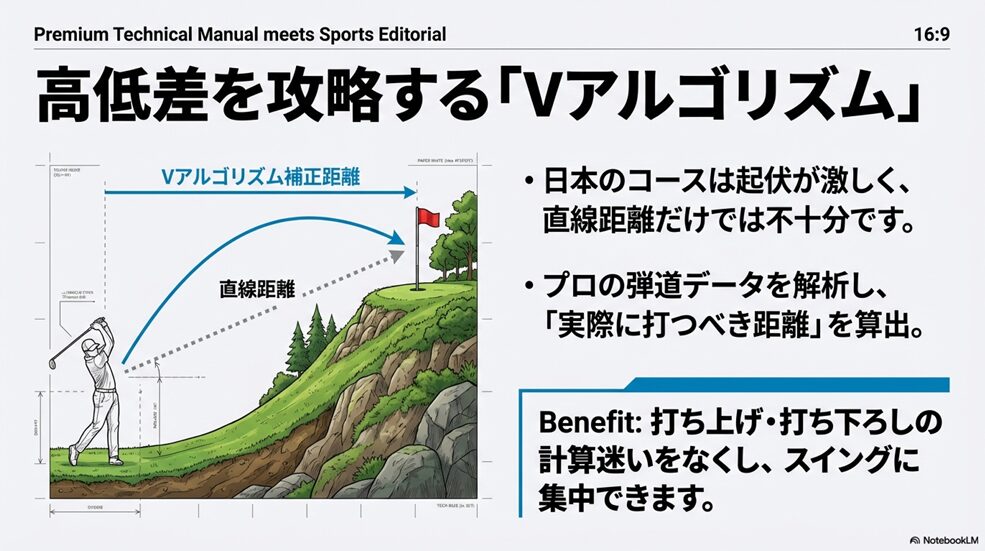
打ち上げや打ち下ろし、さらにはそのホールの弾道特性までを考慮した「実際に打つべき距離」こそが真実の数値です。
Vアルゴリズム3.0は、PGAツアーやLPGAツアーで蓄積された膨大なプロの弾道データ(初速、スピン量、着弾角度など)を統計的に解析し、それを補正計算に組み込んでいます。
例えば、同じ10ヤードの打ち上げでも、使用するクラブや想定される弾道の高さによって、重力の影響や滞空時間は変わります。
T9はこれらを加味して、「この状況なら○ヤードの強さで打つのがベスト」という答えを導き出してくれます。
日本の山岳コースでの圧倒的メリット
日本のゴルフ場は起伏が激しく、目測だけでは距離を読み違えることが多々あります。
T9が提示する信頼性の高い補正距離は、クラブ選択の迷いを消し去ってくれます。
「ショートしたかな?」と思っても、数値通りに打てていれば、それは計算通りの結果として受け入れることができます。
この「迷いの排除」が、スイングのリズムを安定させ、結果として大きなスコアアップに繋がるのです。
不具合のない安定した計測が、戦略の精度を劇的に向上させます。
グリーンアンジュレーションでパット精度を向上
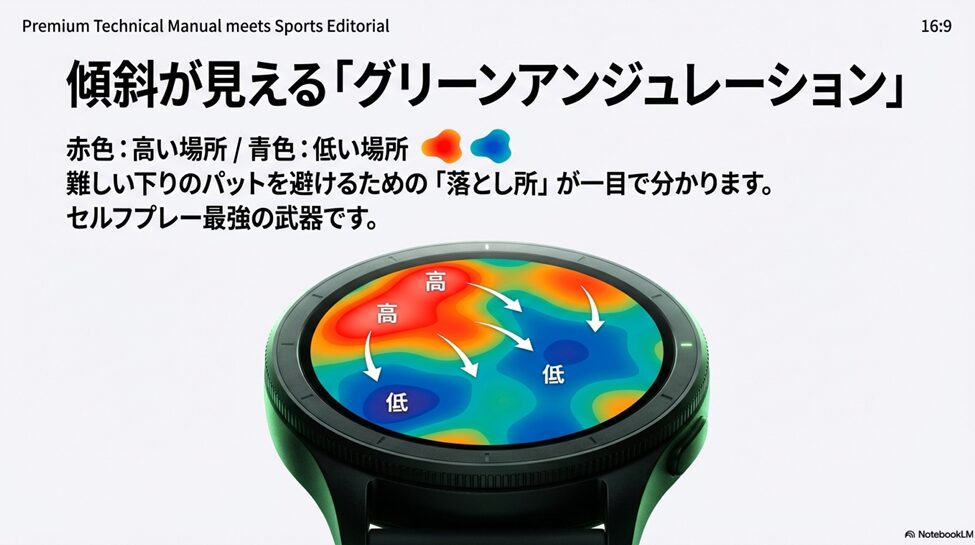
ボイスキャディT9を手にした人が最も驚くのが、グリーンの高低差を等高線と色で表示する「グリーンアンジュレーション」機能ではないでしょうか。
これは、航空測量や現地での詳細なスキャンデータを元にした、非常に精密な3Dマップです。
グリーンを狙うショットの際、手元の画面を確認するだけで、グリーンのどこが高く、どこに傾斜が流れているかが一目で分かります。
赤色は高く、青色は低い。
この直感的なヒートマップ表示により、「ピンの右側は下り傾斜だから、左側から攻めよう」といった高度なマネジメントが可能になります。
これは、キャディさんがいないセルフプレーでは最強の武器になります。
| シーン | 機能の活用方法 | 得られるメリット |
|---|---|---|
| アプローチ | 傾斜の向きを確認する | 落とし所からボールがどちらに転がるか予測できる |
| パッティング | 矢印で傾斜の強さを読む | ラインの読み間違い(逆目など)を激減させる |
| ショット | グリーンの起伏を把握 | こぼしてはいけないエリア(難しい下りライン)を回避できる |
特に、初めてプレーするコースや、複雑なポテトチップス状のグリーンでは、目視だけでは読み切れない傾斜が隠れています。
T9のアンジュレーション機能を使えば、パッティングの際の「読みの裏付け」が得られ、自信を持ってストロークできるようになります。
3パットを撲滅したいゴルファーにとって、これほど心強い機能はありません。
ピン位置調整ができるパットビューの攻略効果
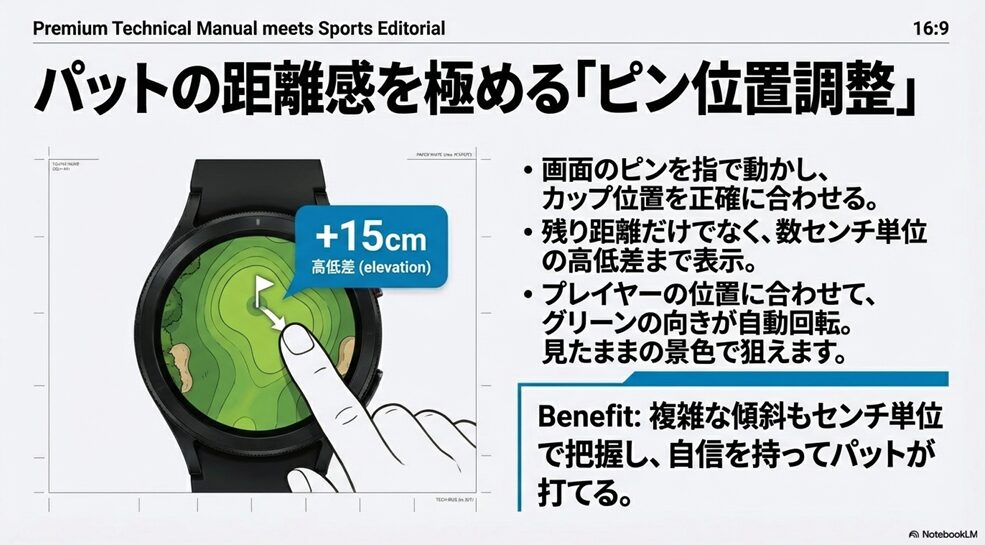
グリーンに乗った瞬間、T9の画面は自動的に「パットビュー」へと切り替わります。
ここではボールからピンまでの直線距離と、さらに重要な「高低差(±cm)」が表示されます。
しかし、その日のカップ位置は毎日変わるもの。そこで威力を発揮するのが、手動でのピン位置調整機能です。
画面上のピンを指でドラッグ&ドロップし、実際のカップ位置に合わせることで、より精緻な残り距離を算出できます。
この「あと何センチの打ち上げか」という情報は、パットの距離感を作る上で極めて重要です。
特に、ピンの根元が見えないような段の上にあるグリーンや、距離のあるロングパットにおいて、T9が示す数値はあなたのタッチを劇的に改善させます。
また、「アクティブグリーン」機能により、自分が立っている位置に合わせてグリーンの向きが自動回転するのも見逃せません。
常に「自分から見たグリーン形状」が表示されるため、頭の中で地図を回転させる必要がなく、直感的に狙い所を定められます。
操作の不具合なくこの機能が動くことで、プレーのテンポも良くなります。
オートショットトラッキングでスコアを分析
上達に欠かせないのが、自分のプレーを客観的に振り返ることです。
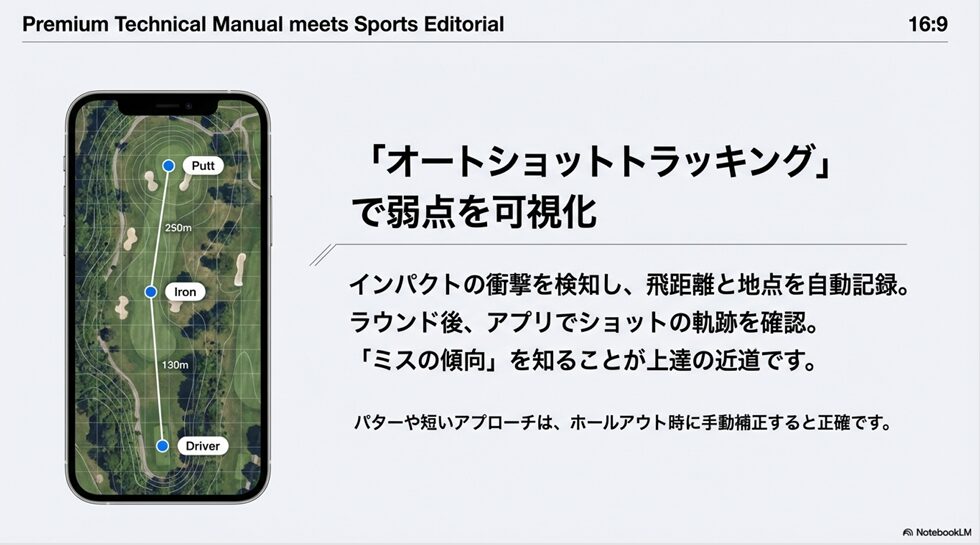
ボイスキャディT9の「オートショットトラッキング」は、内蔵された加速度センサーとジャイロスコープが、インパクトの瞬間の衝撃を検知し、自動的に地点登録を行ってくれる機能です。
自分でボタンを押す必要がないため、プレーに集中したままデータを蓄積できます。
ラウンドが終わった後、データをスマートフォンに転送すれば、どのホールでどのクラブを使い、どこに飛ばしたかがマップ上に描かれます。
これを見返すことで、「自分のドライバーは平均で何ヤード飛んでいるのか」「いつもどちらの方向にミスしているのか」が明確になります。
ゴルフは「ミスのスポーツ」と言われますが、自分のミスのパターンを知ることは、スコアをまとめるための最短ルートです。
ただし、パッティングや非常にソフトなアプローチでは衝撃を検知しきれない場合もあります。
その際は、ホールアウト時のスコア確認画面で手動補正を行う習慣をつけましょう。
蓄積されたスタッツは、あなたの弱点を浮き彫りにし、次回の練習内容をより質の高いものへと変えてくれます。
自分の感覚をデータで裏付ける楽しみは、一度味わうと手放せません。
テンポ練習モードを活用したスイングの安定化
最後に紹介したいのが、練習場でも大活躍する「テンポ練習モード」です。ゴルフスイングにおいて、リズム(テンポ)は非常に重要ですが、多くの人はプレッシャーがかかると無意識に打ち急いでしまいます。
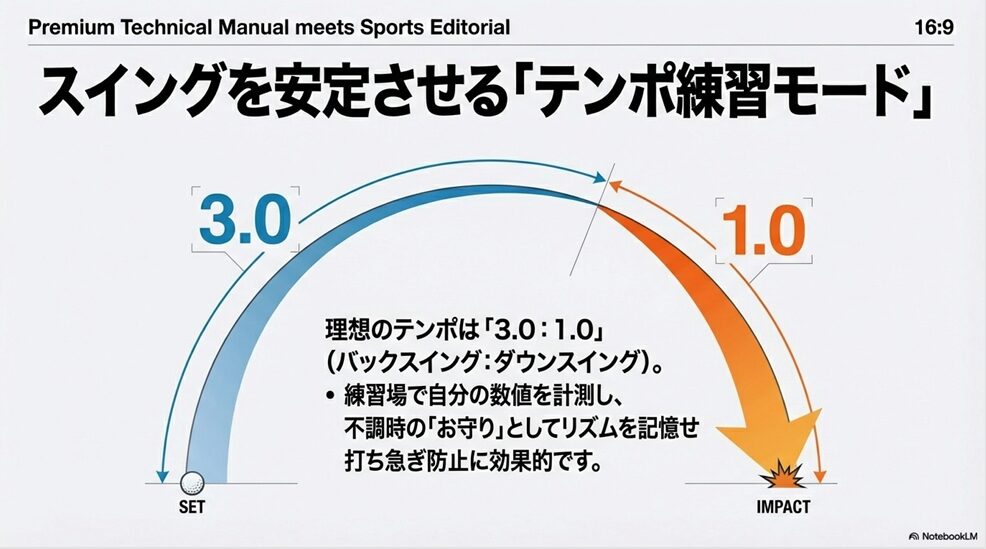
T9は、バックスイングからダウンスイングまでの時間を計測し、その比率(テンポ)を表示してくれます。
理想的なスイングテンポは、一般的に「3.0:1.0」と言われています。
T9を装着してボールを打つと、リアルタイムで「3.1:1.0」といった具合に数値がフィードバックされます。
自分の絶好調時のテンポを数値として記憶しておけば、不調に陥った時も客観的に修正が可能です。
メンタルとリズムの相乗効果
「今日は打ち急いでいるな」と感じたとき、T9でテンポを確認し、バイブレーションガイドに合わせてリズムを整えることで、自分自身のスイングをリセットできます。
これは、コース内での「お守り」のような役割も果たしてくれます。
練習場での単調な打ち込みも、このテンポ機能を活用することで、一打一打に意味を持たせることができます。
不具合のない正確なトラッキング機能を使い倒して、ブレないスイングを手に入れましょう。
ゴルフ距離計の腕時計型でレディースに人気のモデルは?
ボイスキャディT9は、その高い機能性と使いやすさから「ゴルフ距離計の腕時計型でレディース人気」のモデルとしても非常に注目されています。
特に女性ゴルファーの心を掴んでいるのが、この数量限定ミニーマウスエディション!

「中身はプロ仕様の高性能なT9そのままに、デザインまで可愛い!」と、自分へのご褒美や大切な方へのプレゼントに選ばれています。おしゃれもスコアも妥協したくない女性にぴったりの一台ですよ。
ボイスキャディT9の不具合を賢く防ぐまとめ
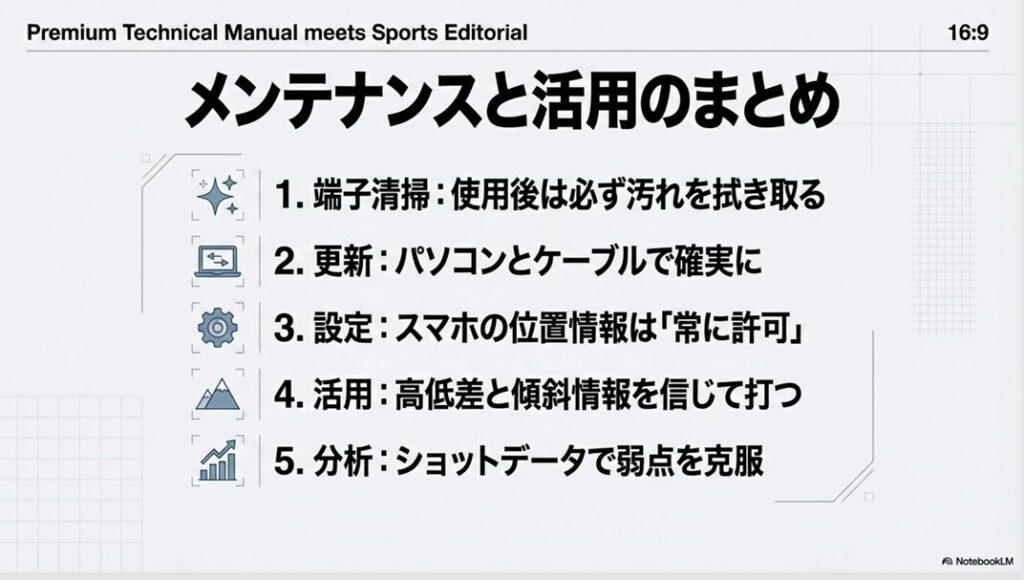
ボイスキャディT9の不具合の多くは、適切なメンテナンスと正しい設定でコントロール可能です。
充電端子の清掃やPC経由でのアップデート、そしてスマホの権限設定を見直すだけで、ストレスなくこの高性能デバイスを使いこなせるようになります。
正確な距離補正やグリーンアンジュレーション、そしてショット分析機能を最大限に活用し、迷いのないゴルフを楽しんでください。
不具合の原因がハードウェアの故障によるものか、設定によるものかの最終的な判断は、メーカーのカスタマーサポートや専門家にご相談いただくのが最も確実です。
ぜひボイスキャディT9を最高のパートナーにして、目標スコアの更新を目指しましょう。
※14時までの注文で当日発送。ポイント還元や使い慣れたサイトで買いたい方はこちら
公式サイト限定の15%OFFクーポンで、安値で手に入れたい方はこちらがおすすめです。
正確な情報は公式サイトをご確認ください。掲載されている手順や数値はあくまで一般的な目安であり、全ての動作を保証するものではありません。